
01Les 3 outils et leur usage
Chaque outil a son rôle. La note sert à laisser une remarque, le tampon à marquer une étape, le message à discuter. Zeendoc parle de chat documentaire et de post-it pour décrire cette collaboration.
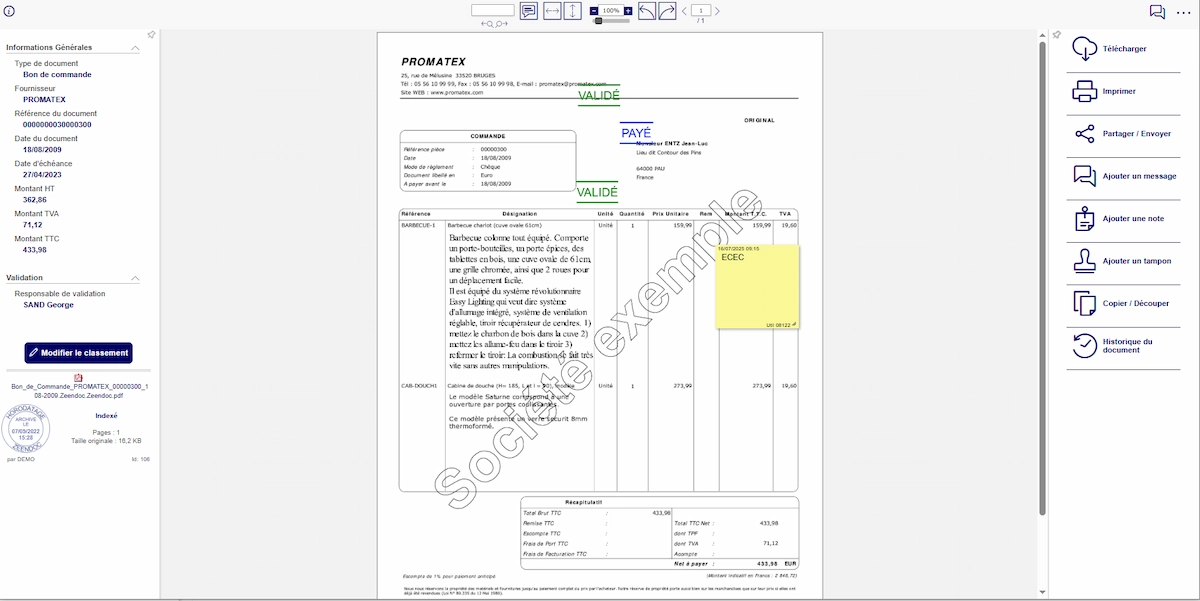
- La note. Un pense-bête jaune posé sur la page, qui affiche sa date, son heure et l’utilisateur qui l’a écrite.
- Le tampon. Une mention posée sur le document, comme Validé ou Payé, pour signaler où il en est.
- Le message. Une conversation attachée au document, pour poser une question ou répondre sans passer par la messagerie.
02Les étapes
- 1. Ouvrez le document. Il s’affiche au centre, ses index à gauche, ses actions à droite.
- 2. Pour une note, cliquez sur Ajouter une note, puis rédigez votre remarque. La note se pose sur la page.
- 3. Pour un tampon, cliquez sur Ajouter un tampon et choisissez le tampon voulu parmi ceux prévus dans votre armoire.
- 4. Pour un message, cliquez sur Ajouter un message et écrivez à vos collègues. L’icône de bulle, en haut à droite de l’aperçu, signale la conversation.
- 5. Pour retrouver ce qui s’est passé, cliquez sur Historique du document.
Vous obtenez un document qui porte son propre suivi. Qui l’a validé, quand il a été payé, quelle question reste ouverte. Plus besoin de chercher la réponse dans un fil d’e-mails.
La liste des tampons disponibles se définit à la mise en place, selon vos circuits. Validé et Payé sont les exemples visibles sur notre capture de démonstration.
03Annoter plusieurs documents d’un coup
Pour tamponner un lot, sélectionnez les documents dans la liste des résultats, ouvrez le menu de sélection et choisissez Annoter / Tamponner. C’est utile pour marquer Payé toutes les factures d’un même règlement.
04Retrouver et exporter les annotations
Les annotations se cherchent comme le reste. Dans le formulaire de recherche, la zone Dans les propriétés du document contient un champ Tampons, Notes et Conversations. Au téléchargement, vous choisissez d’inclure ou non les notes et tampons dans la version Zeendoc PDF. La version originale PDF, marquée Original certifié, reste disponible sans aucune annotation.
05Le lien avec les circuits de validation
Le tampon est aussi le geste d’une validation. Selon Zeendoc, le valideur prédéfini reçoit une notification pour apposer son tampon, et vous êtes informé en temps réel. Le fonctionnement complet est sur la page circuits de validation.