
01Quand découper, quand fusionner ?
Un document qui en contient plusieurs se découpe. Des documents qui n’en font qu’un se fusionnent. Voici les 3 cas les plus courants.
- Un lot mal séparé. 2 factures sont arrivées dans un seul PDF après une numérisation, par exemple à cause d’un trait de surligneur oublié.
- Un dossier à réunir. Un devis, un bon de commande et une facture à rassembler en un seul fichier pour un client ou un auditeur.
- Un extrait à envoyer. Seules quelques pages d’un long document sont utiles à votre destinataire.
02Découper un document
- 1. Ouvrez le document à découper.
- 2. Cliquez sur Copier / Découper, dans le panneau d’actions à droite.
- 3. Indiquez les pages qui forment chaque nouveau document.
- 4. Validez, puis contrôlez le classement de chaque nouveau document dans le panneau Informations Générales.
Vous obtenez des documents séparés, chacun avec son propre classement et cherchable par son contenu.
03Fusionner plusieurs documents
- 1. Lancez une recherche qui fait apparaître les documents à réunir.
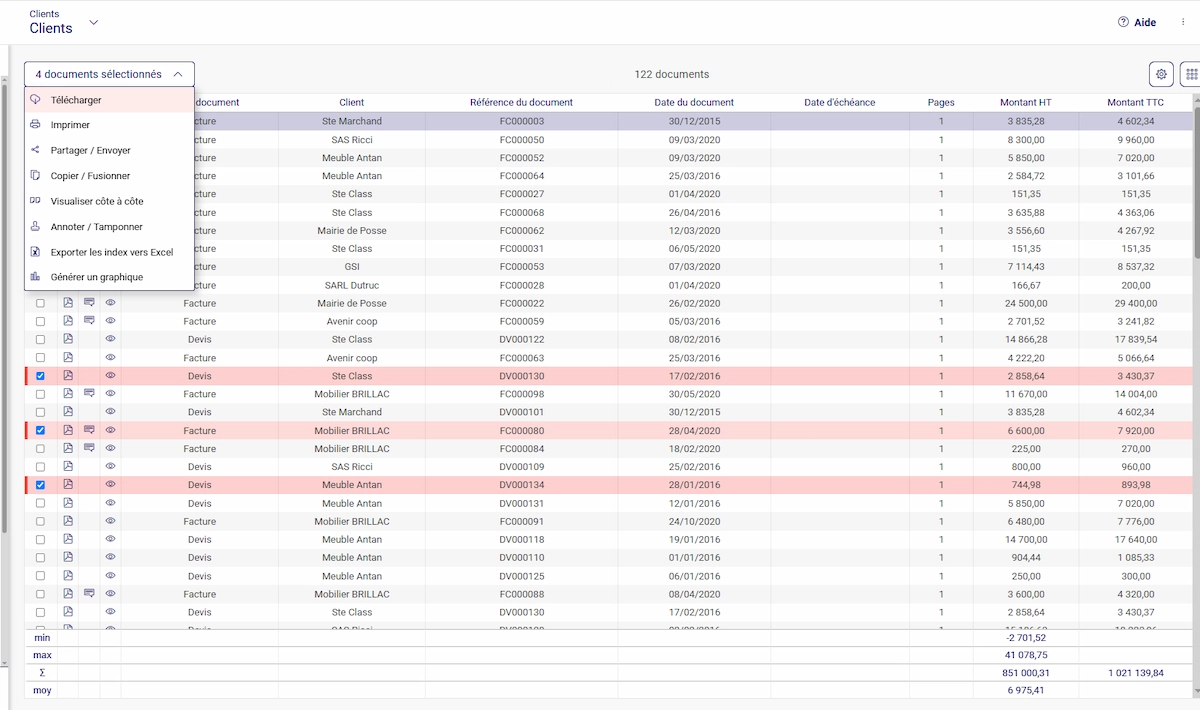
- 2. Cochez la case en début de ligne de chacun. Le menu en haut de la liste indique le nombre de documents sélectionnés.
- 3. Si besoin, choisissez d’abord Visualiser côte à côte, dans ce menu, pour comparer les pièces.
- 4. Choisissez Copier / Fusionner, puis vérifiez l’ordre des documents et validez.
Vous obtenez un PDF unique qui réunit les pièces, prêt à être partagé ou téléchargé.
04Pour un simple extrait, pas besoin de découper
Si vous voulez seulement envoyer ou télécharger quelques pages, la page Télécharger propose le réglage Pages concernées. Vous choisissez les pages voulues sans créer de nouveau document dans le classeur. Pour l’envoi, suivez partager un document par lien sécurisé.
05Et le document d’origine ?
Il ne bouge pas. Selon Zeendoc, l’original déposé n’est jamais modifié, et les actions des utilisateurs portent sur une copie. Vous pouvez donc découper ou fusionner sans craindre de perdre la pièce de départ.