01Ce que Zeendoc fait avec Chorus Pro
Zeendoc envoie vos factures sur Chorus Pro et met à jour leur statut automatiquement. Le connecteur Chorus Pro figure dans toutes les offres de la grille publique, de Nano à Or. Côté collectivité, Zeendoc sait aussi interroger le compte Chorus Pro et récupérer automatiquement les nouvelles factures reçues.
02Étape 1. Obtenir les informations de votre client public
Une facture destinée au secteur public doit être adressée au bon service. Demandez ces informations à votre client dès la commande, elles figurent souvent sur le bon de commande.
- Le SIRET de la structure destinataire.
- Le code service, s’il en exige un.
- Le numéro d’engagement, s’il en exige un.
- Le numéro de marché, pour une facture liée à un marché public.
03Étape 2. Renseigner les index Chorus de la facture
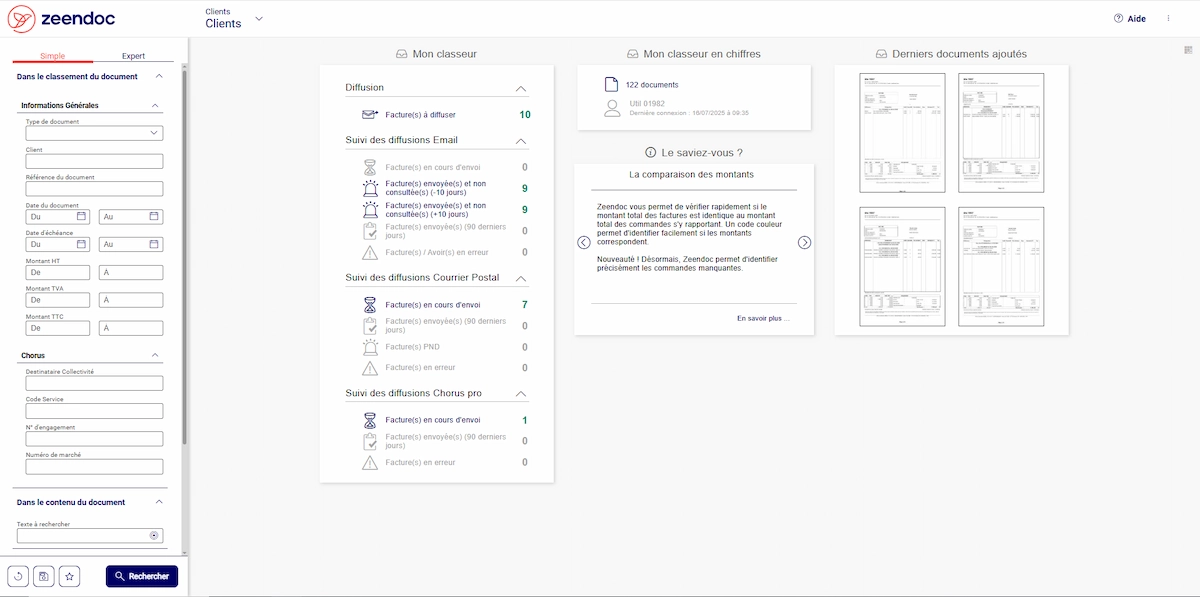
Dans le classeur Clients, la facture porte un groupe d’index Chorus. Destinataire Collectivité, Code Service, N° d’engagement et Numéro de marché. Remplissez-les, ou contrôlez-les s’ils ont été repris automatiquement. Ce sont aussi des critères de recherche, visibles dans le formulaire à gauche de l’écran.
Un code service ou un numéro d’engagement manquant peut faire rejeter la facture. Vérifiez-les avant chaque envoi.
04Étape 3. Envoyer la facture
Sélectionnez la facture dans la liste et lancez l’envoi. Le menu de sélection propose Partager / Envoyer. Le choix exact du canal Chorus Pro dépend de votre configuration, que nous vous montrons lors de la formation.
05Étape 4. Suivre le statut
Sur l’accueil du classeur Clients, la rubrique Suivi des diffusions Chorus pro compte les factures en cours d’envoi, les factures envoyées sur les 90 derniers jours et les factures en erreur. Le statut se met à jour seul dans Zeendoc. Ouvrez les factures en erreur, corrigez l’index en cause et renvoyez.