
01La chaîne d’export en 4 étapes
Zeendoc transforme une facture validée en écriture prête à importer, en 4 étapes décrites sur sa page export comptable.
- Lecture automatique des données de la facture.
- Imputation proposée, c’est-à-dire les comptes de charge et de TVA suggérés.
- Contrôle de l’équilibre entre le débit et le crédit.
- Génération des écritures, puis import dans le logiciel comptable.
Zeendoc cite Sage, EBP, Cegid, Quadratus et Ciel pour l’export comptable. Sa page intégrations compte une fiche pour plus d’une centaine de logiciels, dont Sage Génération Expert, ACD ou Pennylane. Le type de lien varie selon le logiciel, et RLS le vérifie pour le vôtre.
02Étape 1. Préparer le paramétrage avec RLS
Avant le premier export, rassemblez ce qui permet de proposer la bonne imputation. Le réglage est fait à la mise en place, une fois pour toutes.
- Le nom et la version de votre logiciel comptable.
- Votre plan comptable, ou au moins les comptes de charges utilisés.
- Les codes des journaux d’achats et de ventes.
- Les comptes de TVA déductible et collectée.
- La liste de vos fournisseurs avec leur compte auxiliaire.
03Étape 2. Valider les factures avant l’export
N’exportez que des factures contrôlées et validées. Le parcours complet est décrit dans traiter une facture fournisseur dans Zeendoc.
04Étape 3. Vérifier l’imputation proposée
Pour chaque facture, Zeendoc propose une imputation. Vérifiez le compte de charge, surtout pour un nouveau fournisseur. L’écran d’export Excel d’une armoire de démonstration affiche d’ailleurs des index Imputation HT et Imputation TVA, et une option Inverser les montants des avoirs.
Les avoirs sont la source d’erreur la plus fréquente. Contrôlez leur sens au premier export, puis gardez le même réglage.
05Étape 4. Générer, importer, contrôler
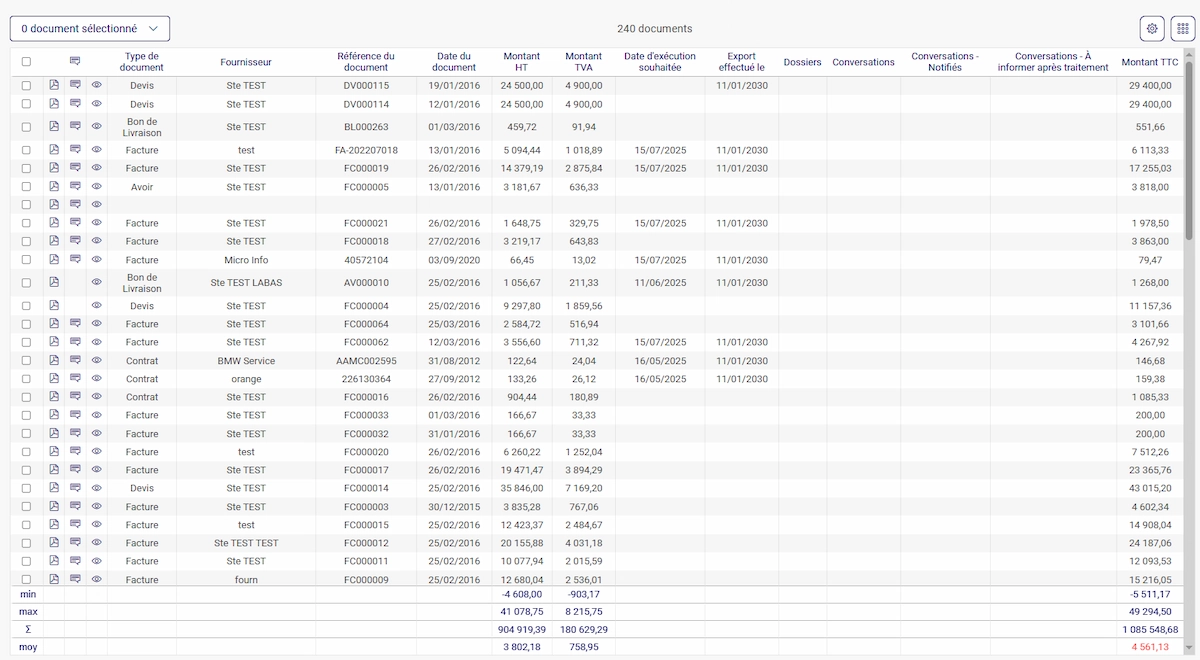
Générez les écritures, puis importez-les dans votre logiciel comptable. Dans la liste d’un classeur fournisseurs, la colonne Export effectué le indique la date d’export de chaque pièce. Vous voyez ainsi d’un coup d’œil ce qui reste à passer. Rapprochez enfin le total exporté et le total importé dans votre logiciel.