
01Étape 1. Déposer la facture
La facture entre dans Zeendoc par le moyen le plus simple pour vous. Le bouton Dépôt de documents, en haut de l’écran, accepte le glisser-déposer d’un PDF. Zeendoc reçoit aussi les documents par e-mail, par imprimante virtuelle, par scanner ou copieur, et par photo depuis l’application mobile. Choisissez le classeur des fournisseurs avant de déposer.
02Étape 2. Laisser l’IA lire la facture
Zeendoc lit la facture et propose ses index. Selon l’éditeur, son IA reconnaît 8 champs principaux sur les documents fournisseurs. Le type de document, le fournisseur, la référence, la date de facture, la date d’échéance, le montant HT, le montant de TVA et le montant TTC. Tant qu’un document attend d’être indexé, l’accueil du classeur l’affiche dans le compteur Documents à indexer.
03Étape 3. Contrôler les index
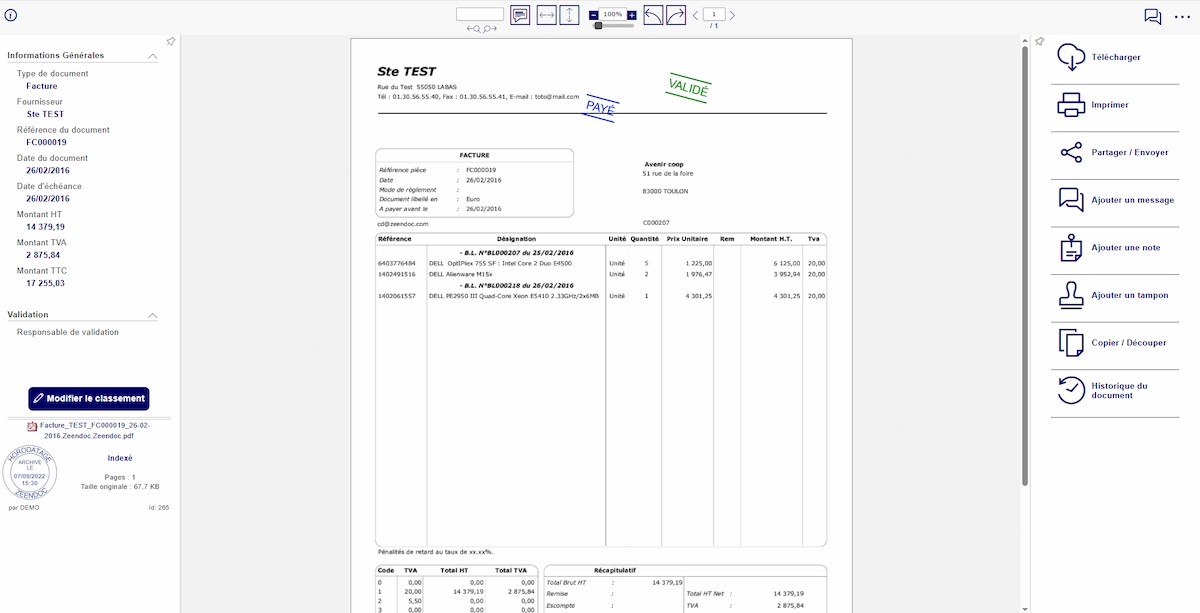
Ouvrez la facture. À gauche, le bloc Informations Générales affiche les valeurs lues, comme Fournisseur, Référence du document, Date d’échéance, Montant HT, Montant TVA et Montant TTC. Comparez-les à la facture affichée au centre. Si une valeur est fausse, cliquez sur Modifier le classement et corrigez-la.
Contrôlez en priorité le fournisseur, le montant TTC et la date d’échéance. Ce sont les 3 valeurs qui pèsent sur le paiement.
04Étape 4. Faire valider
Sous les index, le bloc Validation indique le Responsable de validation. Ce valideur reçoit une notification et appose son tampon, par exemple VALIDÉ, avec le bouton Ajouter un tampon du menu de droite. Le même menu propose Ajouter une note, Ajouter un message et Historique du document. Le détail est dans le tutoriel créer un circuit de validation des factures.
05Étape 5. Exporter vers la comptabilité
Une fois validée, la facture rejoint votre logiciel comptable. Zeendoc lit les données, propose l’imputation, contrôle l’équilibre débit et crédit, puis génère les écritures à importer. Sur la liste d’un classeur fournisseurs, une colonne Export effectué le indique les factures déjà exportées. Voyez le tutoriel exporter ses écritures vers son logiciel comptable.
06Ce que la fiche garde en mémoire
En bas de la fiche, Zeendoc affiche le statut Indexé, le nombre de pages et un cachet d’horodatage qui date l’archivage. Selon l’éditeur, l’original déposé est conservé sans modification, avec une empreinte calculée au dépôt. Vous pouvez donc retrouver la facture, sa validation et son export des années plus tard.