
01À quoi sert l’export Excel
L’export Excel transforme une liste de documents en tableau de données. Zeendoc le résume ainsi sur sa page d’accueil. La fonction exporte les données de classement ou les propriétés qui vous intéressent, pour réaliser ensuite vos calculs, statistiques ou analyses dans Excel. Une collectivité peut, par exemple, sortir la liste de ses contrats avec leurs dates.
02Les étapes
- 1. Lancez une recherche. Ciblez les documents voulus, par exemple les factures d’un client sur une année. Le tutoriel retrouver un document par mot-clé et index détaille le formulaire.
- 2. Sélectionnez les documents. Cochez la case en début de chaque ligne. Le menu en haut de la liste indique alors le nombre de documents sélectionnés.
- 3. Ouvrez ce menu et choisissez Exporter les index vers Excel. Le même menu propose aussi Télécharger, Imprimer, Partager / Envoyer ou Générer un graphique.
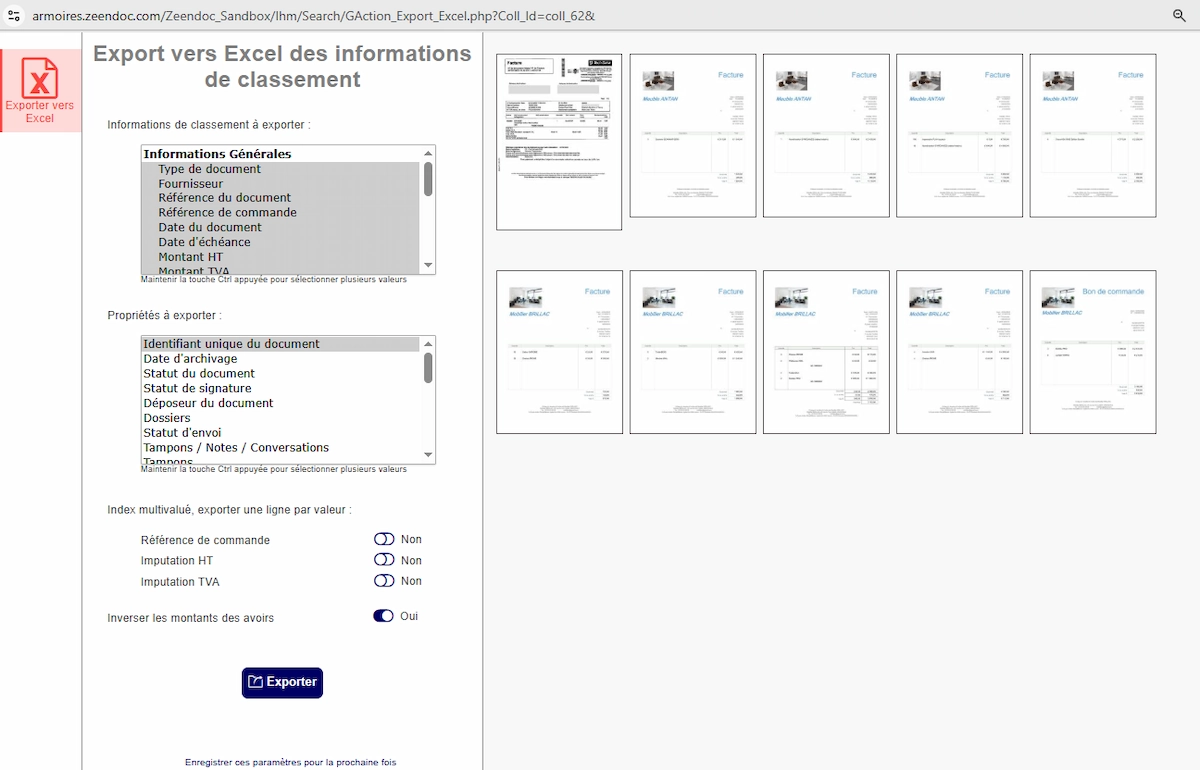
- 4. Choisissez les informations de classement à exporter. Type de document, client ou fournisseur, référence, dates, montants HT, TVA et TTC. Maintenez la touche Ctrl appuyée pour en sélectionner plusieurs.
- 5. Choisissez les propriétés à exporter. Identifiant unique, date d’archivage, statut du document, statut de signature, déposeur, statut d’envoi, tampons, notes et conversations, ou état Chorus selon votre classeur.
- 6. Réglez les options. Inverser les montants des avoirs fait passer les avoirs en négatif. Pour un index multivalué, comme la référence de commande ou les imputations HT et TVA, vous pouvez exporter une ligne par valeur.
- 7. Cliquez sur Exporter. Le fichier Excel se télécharge dans votre navigateur.
Vous obtenez un tableur avec une ligne par document et une colonne par information choisie. Les vignettes des documents exportés restent affichées à droite de la page, pour vérifier que la sélection est la bonne.
Vous refaites souvent le même export ? Cliquez sur Enregistrer ces paramètres pour la prochaine fois, en bas de la page. Vos colonnes et options seront reprises au prochain export.
03Bien régler les montants
Laissez l’option Inverser les montants des avoirs sur Oui si vous voulez totaliser un chiffre d’affaires ou des achats. Les avoirs viennent alors en déduction, et la somme Excel correspond au montant réel. Pour un contrôle comptable plus fin, l’export d’une ligne par imputation HT ou TVA détaille chaque ventilation.
04Sans passer par Excel
Pour un simple total, inutile d’exporter. Sous la liste des résultats, Zeendoc affiche le minimum, le maximum, la somme et la moyenne des colonnes de montants. Le menu de sélection propose aussi Générer un graphique. Pour aller jusqu’aux écritures comptables, l’export comptable est présenté sur la page intégrations et logiciels.