
01Le formulaire de recherche, zone par zone
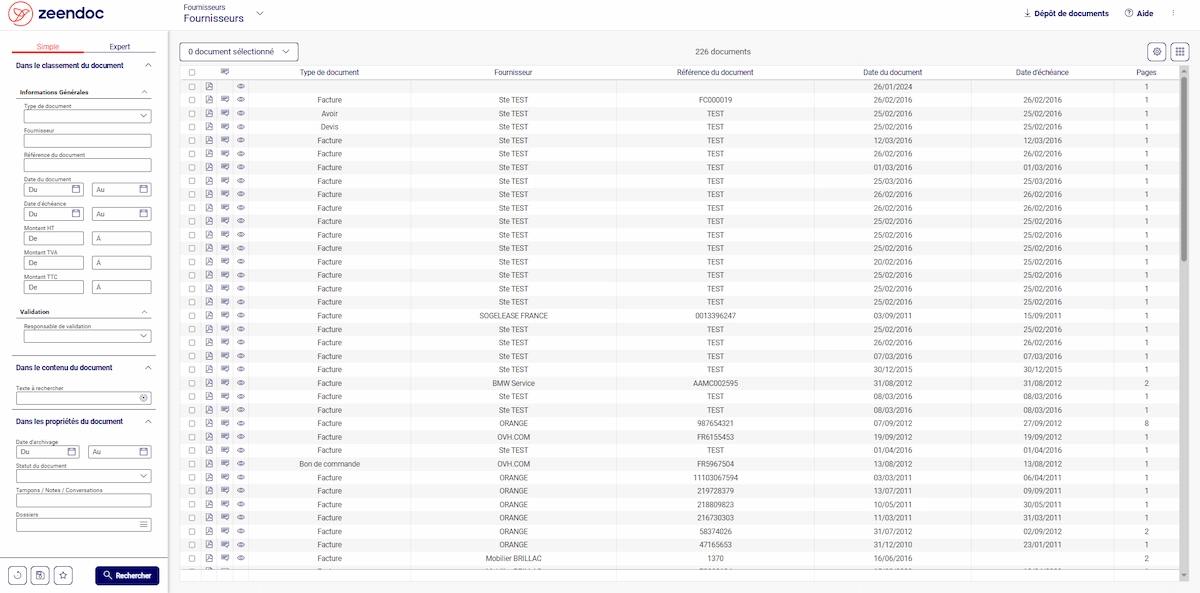
Le panneau de gauche est votre formulaire de recherche, et l’onglet Simple le découpe en 3 zones. Les champs dépendent de votre plan de classement. Ceux cités ici viennent d’un classeur Fournisseurs de démonstration.
- Dans le classement du document. Les index, comme le type de document, le fournisseur, la référence, la date du document et la date d’échéance (avec des bornes Du et Au), les montants HT, TVA et TTC (de, à) et le responsable de validation.
- Dans le contenu du document. Le champ Texte à rechercher, qui fouille tout le texte lu par Zeendoc, y compris sur un document scanné.
- Dans les propriétés du document. La date d’archivage, le statut du document, les tampons, notes et conversations, et les dossiers.
02Les étapes d’une recherche
- 1. Choisissez le classeur. Cliquez sur son nom en haut à gauche. La liste se déroule par dossiers, avec un champ pour filtrer et vos Classeurs favoris en tête.
- 2. Remplissez un premier critère. Par exemple, Bon de commande dans Type de document.
- 3. Ajoutez un second critère si besoin. Par exemple, PROMATEX dans Fournisseur. Plus vous combinez de critères, plus la liste est courte.
- 4. Cliquez sur Rechercher, en bas du panneau. La liste de droite affiche le nombre de documents trouvés et une ligne par document.
- 5. Lisez la liste. Les colonnes reprennent les index, comme le type, le fournisseur, la référence, les dates et le nombre de pages.
- 6. Ouvrez le document depuis sa ligne pour l’afficher avec ses index et ses actions.
Dans notre exemple, les 2 critères Bon de commande et PROMATEX ramènent 1 document parmi plus de 200. Sous une liste qui contient des montants, des lignes min, max, Σ et moy calculent aussi le plus petit, le plus grand, le total et la moyenne.
03Chercher un mot dans le texte
Si vous ne connaissez pas l’index, cherchez un mot du document. Saisissez-le dans Texte à rechercher, un numéro de contrat, un nom de chantier ou une adresse par exemple. Zeendoc lit et retient tout le contenu des documents, ce qui rend ce champ très utile pour les courriers et les contrats.
Le moteur de Zeendoc est présenté par l’éditeur comme multicritère. Il mêle index de classement et plein texte. N’hésitez pas à combiner un mot du texte et une fourchette de dates.
04Passer à l’onglet Expert
L’onglet Expert sert aux recherches que l’onglet Simple ne permet pas. Il ouvre une liste de tous les critères disponibles, sous la phrase Rechercher tous les documents pour lesquels. Elle contient les index de classement, le contenu, et des propriétés supplémentaires comme l’identifiant unique du document, le statut de signature, le déposeur, le statut d’envoi, le nom ou l’extension du fichier et les signataires.
Pour chercher dans plusieurs classeurs à la fois, une recherche multiclasseur peut être proposée dans la liste des classeurs, selon le paramétrage de votre armoire.