
01Pourquoi enregistrer une recherche ?
Enregistrer une recherche vous fait gagner les mêmes clics à chaque fois. Le nouveau tableau de bord présenté par Zeendoc réunit ces recherches dans un premier espace, avant les blocs de chaque dossier.
02Les étapes
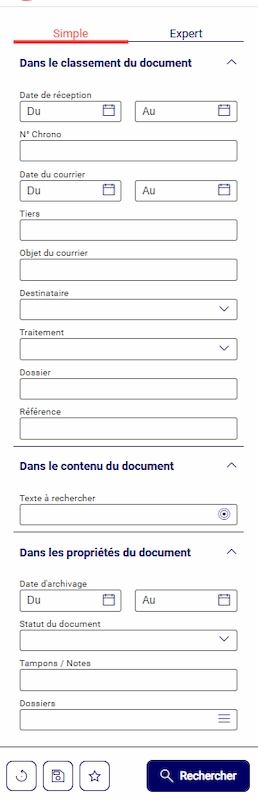
- 1. Construisez la recherche. Dans le panneau de gauche, remplissez les critères utiles, comme le tutoriel retrouver un document par mot-clé et index l’explique.
- 2. Testez-la. Cliquez sur Rechercher et vérifiez que la liste de droite contient bien ce que vous attendez, ni plus ni moins.
- 3. Enregistrez-la. En bas du panneau, à gauche du bouton Rechercher, se trouvent 3 petites icônes. Nous vous montrons celle qui enregistre la recherche lors de la formation.
- 4. Donnez-lui un nom parlant. Factures à échéance ce mois est plus clair que Recherche 3.
- 5. Retrouvez-la. Elle apparaît dans votre tableau de bord. Un clic la relance avec ses critères.
Vous obtenez un raccourci vers une liste toujours à jour. Les documents déposés depuis la dernière fois apparaissent d’eux-mêmes, puisque ce sont les critères qui sont gardés et non le résultat.
Pour les dates, préférez des bornes Du et Au larges plutôt qu’un jour précis. Une recherche trop étroite se vide vite, et Zeendoc conseille justement de masquer les recherches vides pour garder un tableau de bord lisible.
034 recherches qui valent la peine
- Les factures fournisseurs dont la date d’échéance tombe dans le mois.
- Les documents dont vous êtes le responsable de validation.
- Toutes les pièces d’un client ou d’un fournisseur important.
- Les documents d’un statut donné, à traiter ou à envoyer.
Pour une liste à analyser plutôt qu’à consulter, combinez la recherche enregistrée avec l’export vers Excel.