01Ce qu’il vous faut avant de commencer
Il vous faut une adresse e-mail déclarée dans Zeendoc et un mot de passe. C’est l’administrateur de votre entreprise, ou RLS lors de la mise en place, qui crée votre compte. Dans Zeendoc, l’espace de votre entreprise s’appelle une armoire. Elle est rangée en classeurs, par exemple Fournisseurs, Clients ou Ressources Humaines. Vous ne voyez que les classeurs auxquels vos droits donnent accès.
02Les 5 étapes de la première visite
- 1. Connectez-vous. Saisissez votre adresse e-mail et votre mot de passe, puis cliquez sur Se connecter. En cas d’oubli, le lien Mot de passe perdu se trouve sous le bouton.
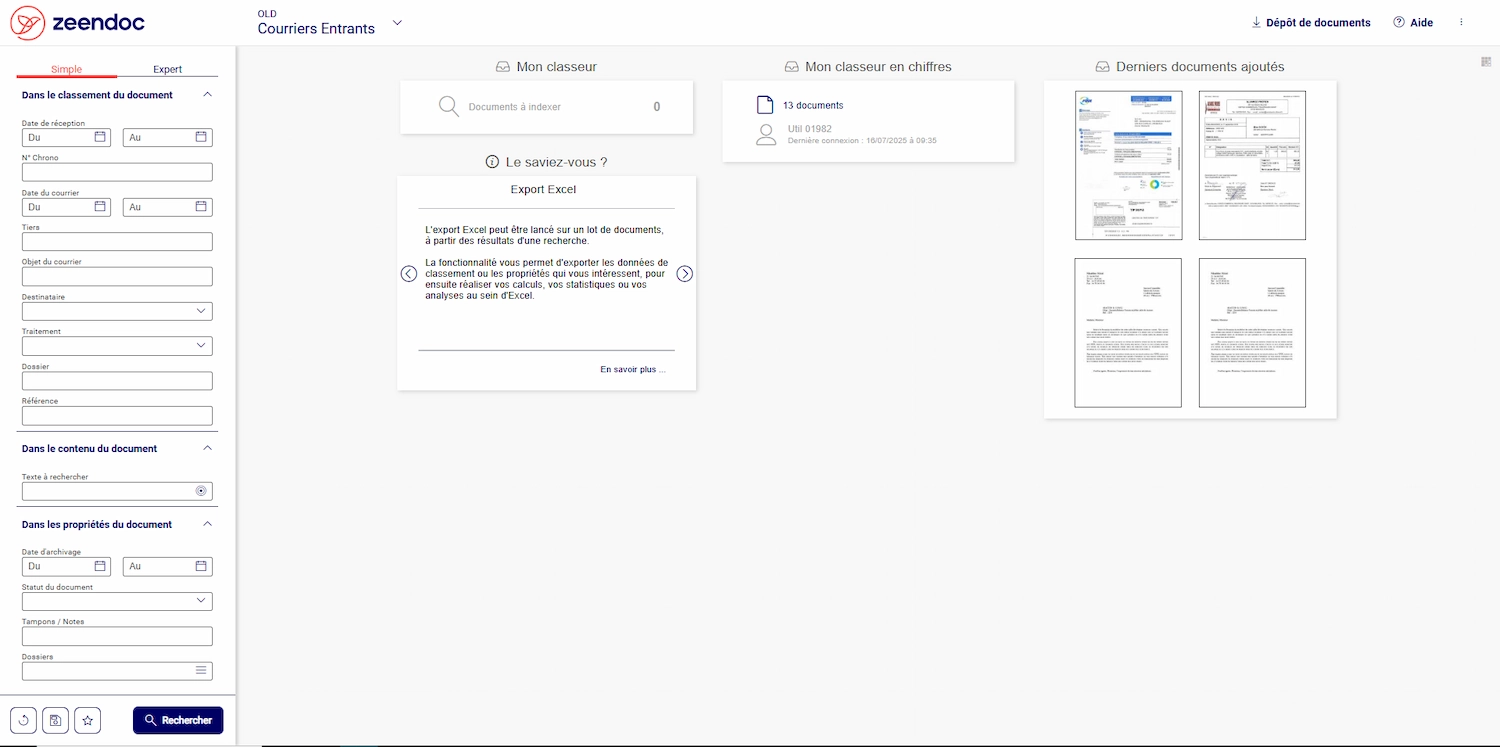
- 2. Repérez le classeur ouvert. Son nom s’affiche en haut à gauche, à côté du logo. La petite flèche déroule la liste de vos classeurs, rangés par dossiers, avec vos Classeurs favoris en tête.
- 3. Lisez les blocs du centre. Mon classeur signale ce qui attend une action, comme les Documents à indexer. Mon classeur en chiffres donne le nombre de documents et la date de votre dernière connexion. Derniers documents ajoutés montre les vignettes des pièces arrivées en dernier.
- 4. Regardez le panneau de gauche. C’est le formulaire de recherche, avec l’onglet Simple et l’onglet Expert, et le bouton Rechercher tout en bas.
- 5. Repérez les boutons du haut à droite. Dépôt de documents sert à ajouter une pièce, Aide ouvre l’aide en ligne.
Vous obtenez une vue claire de votre classeur. Vous savez combien de documents il contient, ce qui reste à traiter et par où commencer une recherche. Le bloc Le saviez-vous, au centre, présente aussi une fonction à chaque visite, par exemple l’export Excel.
Les captures de cette page viennent d’une armoire de démonstration. Selon la version ouverte dans votre entreprise, la disposition peut varier un peu.
03Le nouveau tableau de bord et ses réglages
Zeendoc a présenté le 16 octobre 2025 un tableau de bord plus lisible, que chaque utilisateur peut adapter à son usage. Voici ce qu’il apporte, selon l’éditeur.
- Un bloc Dépôt rapide, pour déposer un document en un geste depuis l’accueil.
- Un formulaire de recherche que vous pouvez masquer, et des blocs que vous repliez quand ils ne servent pas.
- Le nombre de documents par classeur et ceux en cours de dépôt, avec des liens directs.
- Des notifications en bulles discrètes, et les messages importants en haut de page avec l’option Ne plus afficher.
- Des blocs que vous redimensionnez, déplacez, colorez ou masquez en quelques clics.
Si vous avez trop modifié votre page, revenez à la Vue par défaut, celle décidée par votre organisation. Vous pouvez aussi retrouver temporairement l’ancienne présentation depuis vos préférences. Zeendoc conseille de masquer les recherches vides et de placer les blocs essentiels en haut.
04Sur téléphone, un menu en bas d’écran
Sur mobile, un menu en bas d’écran donne un accès direct au formulaire, au tableau et au dépôt. L’écran de connexion de l’application affiche Accès à mon armoire et demande la même adresse e-mail et le même mot de passe. Le pas à pas complet est dans le tutoriel capturer une facture avec l’application mobile.
05Protéger votre compte
Votre mot de passe protège aussi vos documents, gardez-le pour vous. Selon Zeendoc, la clé qui déchiffre vos documents est elle-même chiffrée avec ce mot de passe. Après 3 échecs de connexion, un e-mail prévient la personne visée, et il faut attendre 15 à 30 secondes avant de réessayer. Après 3 nouveaux échecs, l’attente passe à 5 minutes. Pour aller plus loin, lisez la page sécurité et RGPD.